

8.1 飞书官方插件介绍
1 min
飞书官方新出了 OpenClaw 插件(
@larksuite/openclaw-lark-tools),能力大幅提升。之前我们还特地写了一个让机器人创建完文档之后把文档权限给我们的流程——因为之前机器人创建的文档我们只有阅读权限,没有编辑权限——现在这个问题也解决了。新增的核心能力:
对话增强
流式卡片回复、表情回复、读取合并转发消息
多维表格
创建/管理表格、数据表、字段(27 种)、记录增删改查、批量操作、高级筛选、视图
日历日程
日历管理、日程创建/查询/修改/删除/搜索、参会人管理、忙闲查询
任务管理
任务创建/查询/更新/完成、清单管理、子任务、评论
消息操作
消息读取(群聊/单聊历史、话题回复)、发送、回复、搜索、图片/文件下载
云文档
创建(Markdown → 飞书文档)、更新(7 种模式)、读取云文档内容
新增更多以用户身份操作飞书的能力,让 OpenClaw 升级为个人的办公助手。
GitHub 仓库:github.com/larksuite/openclaw-lark-tools
8.2 安装飞书插件
2 min
插件状态查看 —— 先看一下这里安装了哪些插件:
openclaw plugins list

安装飞书官方插件 —— 可以直接把下面这个命令丢到 OpenClaw,让它自己去执行。如果历史上已安装了其他飞书插件,安装过程中会自动禁用,无需额外处理;如果你所在的平台有辅助开发 Agent,可以试试让 Agent 辅助安装。
npx -y @larksuite/openclaw-lark-tools install
提示
如果执行这一行命令出错,可在命令行前增加 sudo 重新执行。
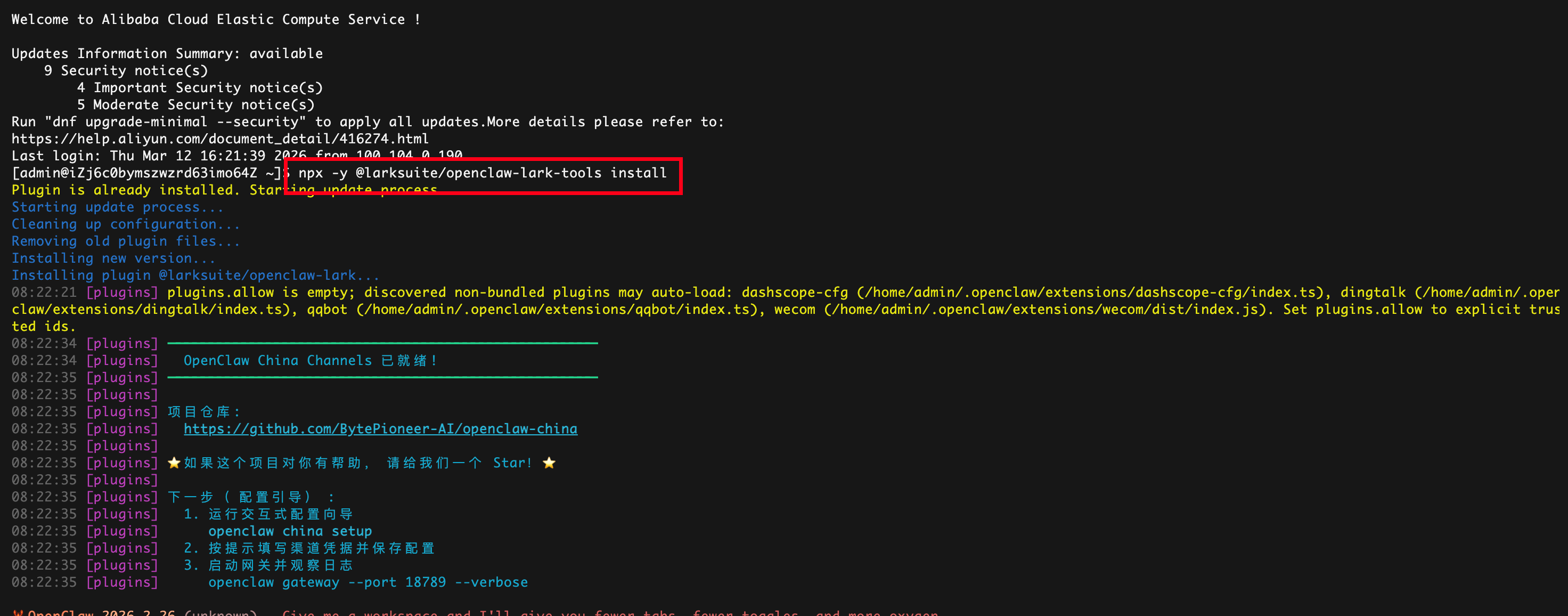
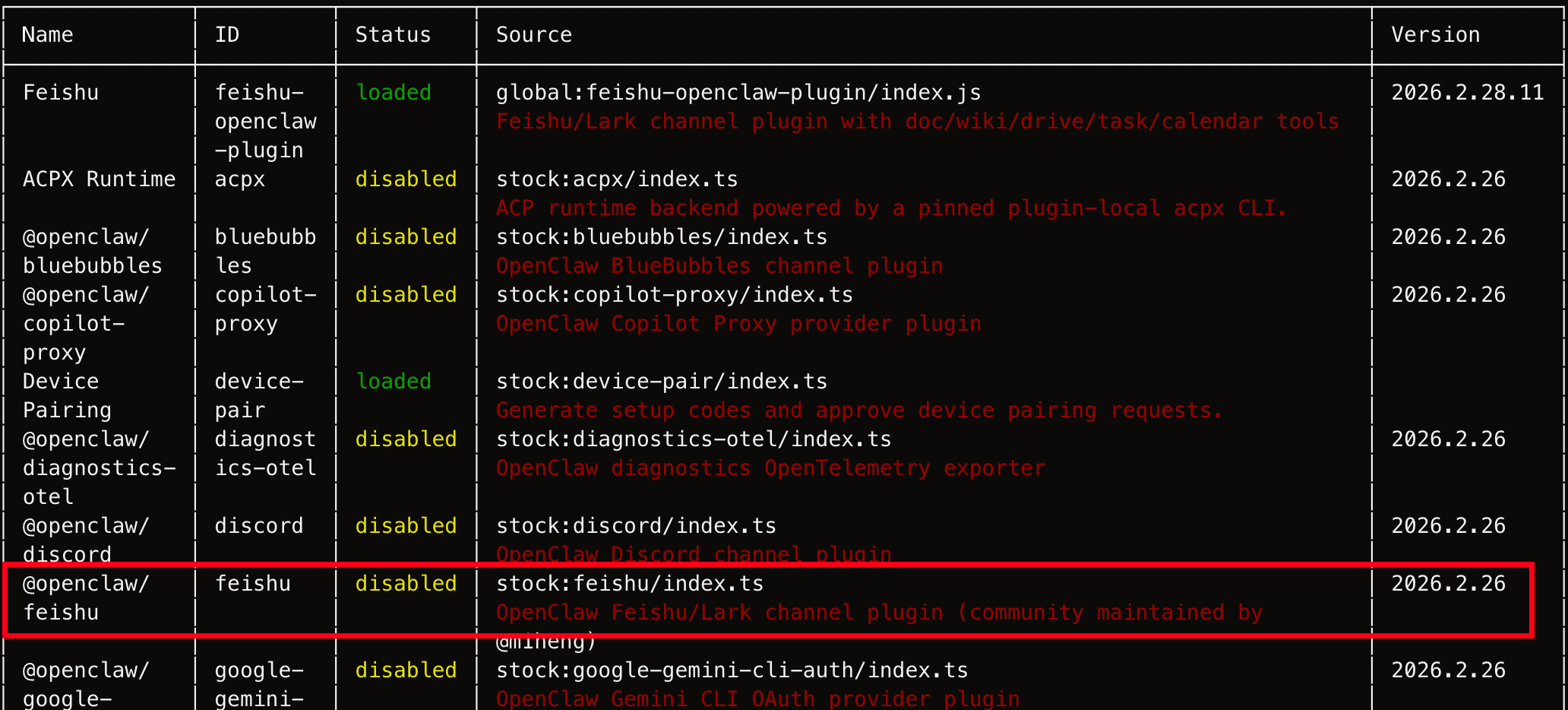
现在内置了两个插件,一个是 OpenClaw 官方的,一个是飞书新安装的:

OpenClaw 自带的飞书插件给它禁用掉(飞书官方的插件现在会自动禁用旧的):
openclaw config set plugins.entries.feishu.enabled false
8.3 创建飞书机器人
2 min
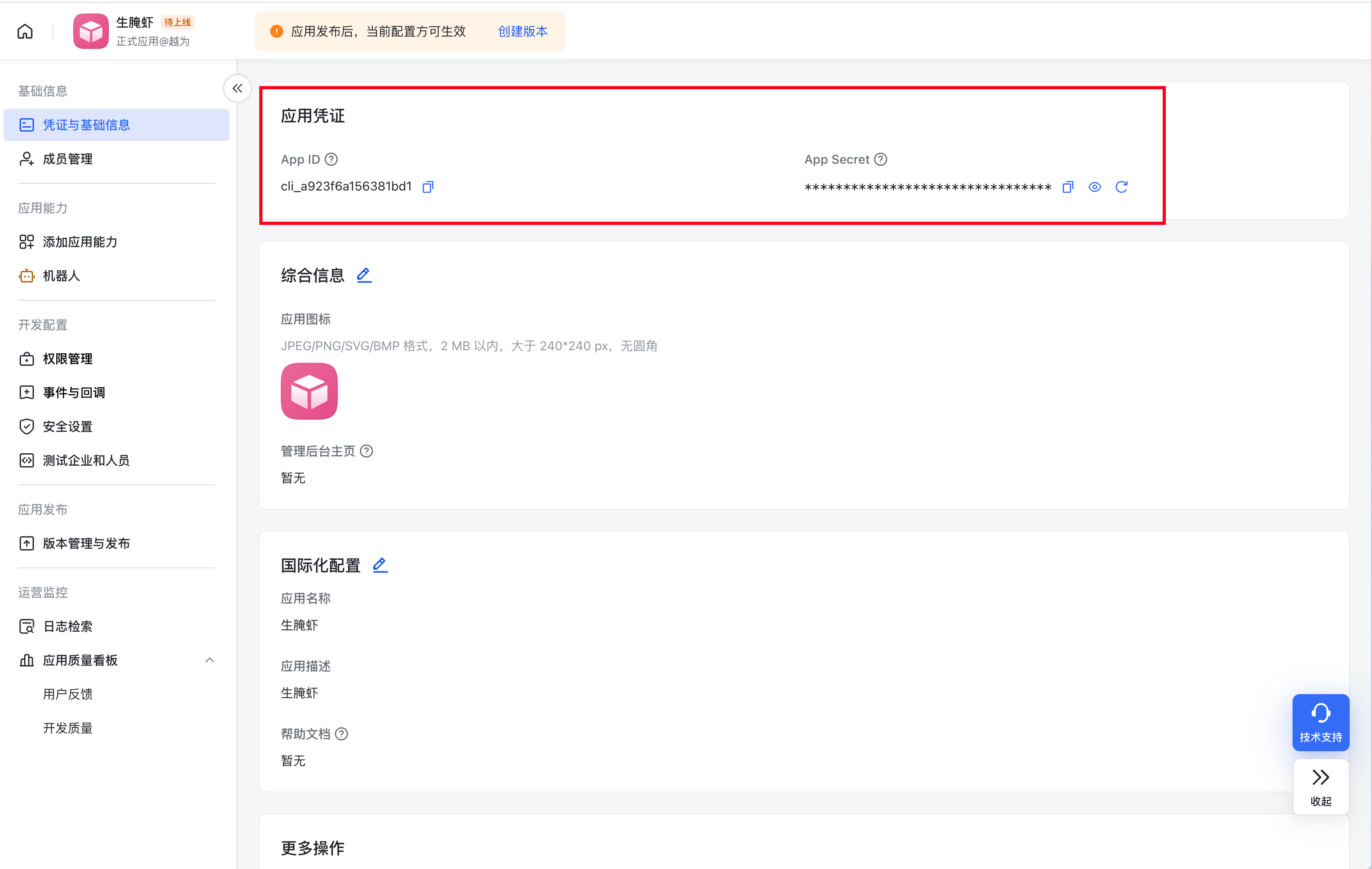
接着我们需要去飞书开发者后台创建一个机器人应用。
两个应用凭证都需要记录:App ID 和 App Secret,后面直接发送给 OpenClaw。
8.4 配置凭证
2 min
接下来我们要开始飞书的频道配置。
方式一:Web UI 配置
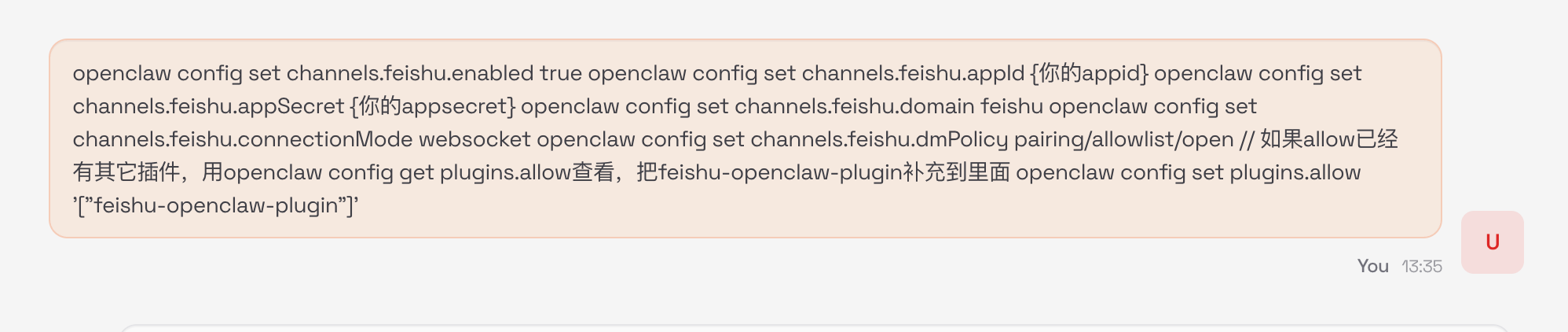
把两个应用凭证在 OpenClaw 的 Web UI 输入框里发送给 OpenClaw,让它自己去设置。如果你的模型用得不太聪明的话,也可以在阿里云的应用管理这边配置。
把两个应用凭证在 OpenClaw 的 Web UI 输入框里发送给 OpenClaw,让它自己去设置。如果你的模型用得不太聪明的话,也可以在阿里云的应用管理这边配置。

方式二:命令行手动配置
openclaw config set channels.feishu.enabled true openclaw config set channels.feishu.appId {你的appid} openclaw config set channels.feishu.appSecret {你的appsecret} openclaw config set channels.feishu.domain feishu openclaw config set channels.feishu.connectionMode websocket openclaw config set channels.feishu.dmPolicy pairing/allowlist/open // 如果 allow 已经有其它插件,用 openclaw config get plugins.allow 查看,把 feishu-openclaw-plugin 补充到里面 openclaw config set plugins.allow ‘[“feishu-openclaw-plugin”]’
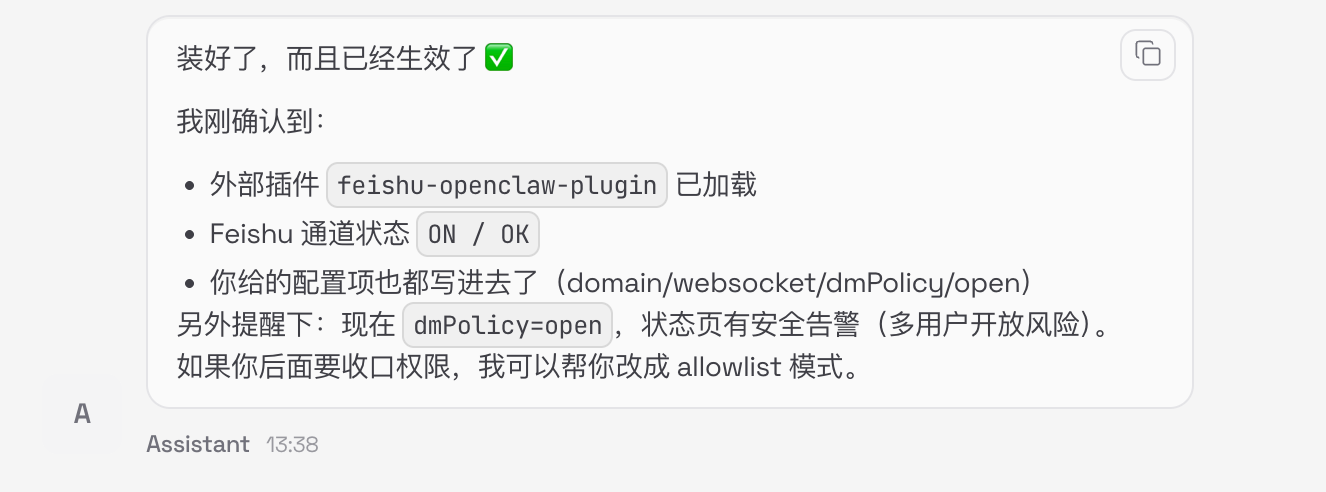
8.5 飞书机器人设置
2 min
到这一步,插件都安装好了。我们可以自行测试一下。
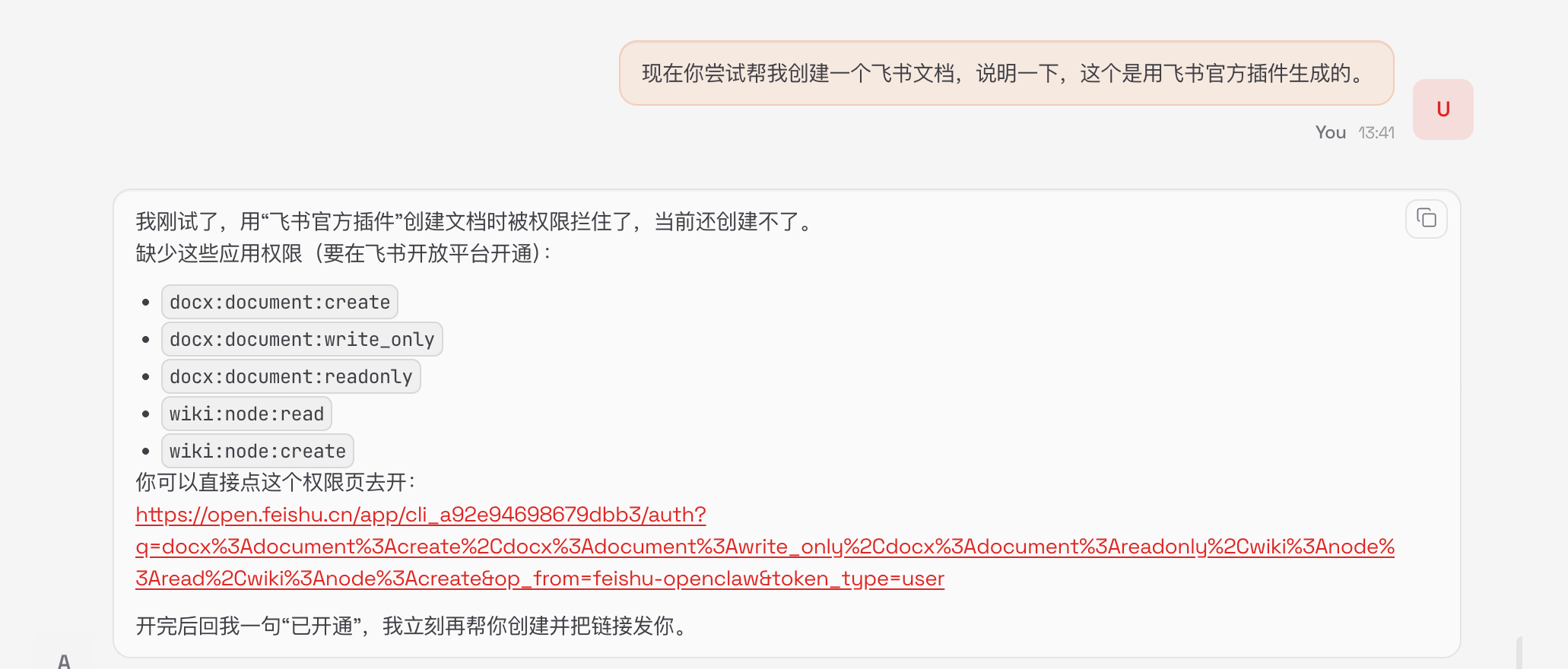
有权限问题,这里把相关的权限配置导入设置就好了:
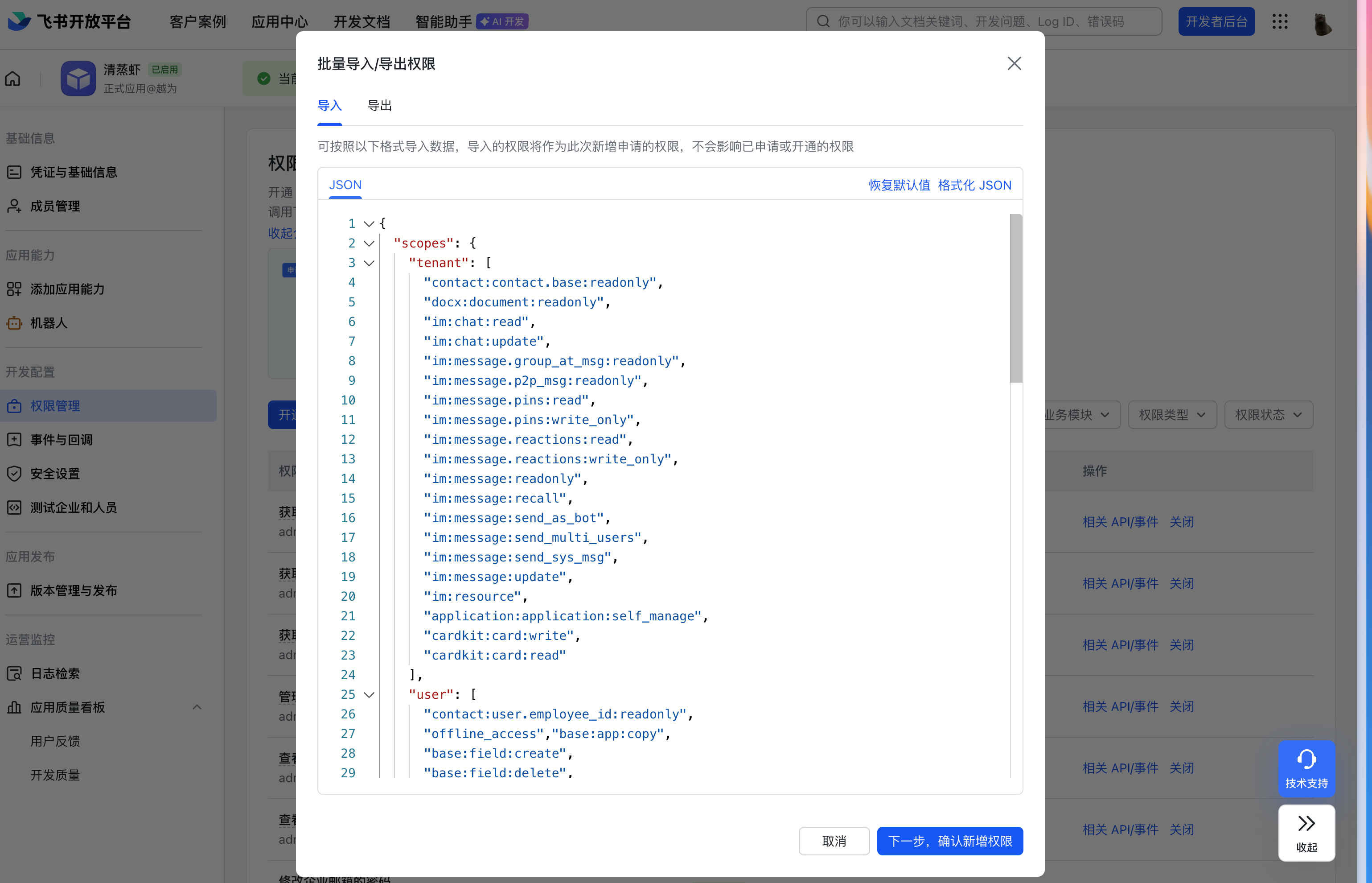
完整权限 JSON(可直接复制导入):
{ “scopes”: { “tenant”: [ “contact:contact.base:readonly”, “docx:document:readonly”, “im:chat:read”, “im:chat:update”, “im:message.group_at_msg:readonly”, “im:message.p2p_msg:readonly”, “im:message.pins:read”, “im:message.pins:write_only”, “im:message.reactions:read”, “im:message.reactions:write_only”, “im:message:readonly”, “im:message:recall”, “im:message:send_as_bot”, “im:message:send_multi_users”, “im:message:send_sys_msg”, “im:message:update”, “im:resource”, “application:application:self_manage”, “cardkit:card:write”, “cardkit:card:read” ], “user”: [ “contact:user.employee_id:readonly”, “offline_access”, “base:app:copy”, “base:field:create”, “base:field:delete”, “base:field:read”, “base:field:update”, “base:record:create”, “base:record:delete”, “base:record:retrieve”, “base:record:update”, “base:table:create”, “base:table:delete”, “base:table:read”, “base:table:update”, “base:view:read”, “base:view:write_only”, “base:app:create”, “base:app:update”, “base:app:read”, “board:whiteboard:node:create”, “board:whiteboard:node:read”, “calendar:calendar:read”, “calendar:calendar.event:create”, “calendar:calendar.event:delete”, “calendar:calendar.event:read”, “calendar:calendar.event:reply”, “calendar:calendar.event:update”, “contact:contact.base:readonly”, “contact:user.base:readonly”, “contact:user:search”, “docs:document.comment:create”, “docs:document.comment:read”, “docs:document.comment:update”, “docs:document.media:download”, “docs:document:copy”, “docx:document:create”, “docx:document:readonly”, “docx:document:write_only”, “drive:drive.metadata:readonly”, “drive:file:download”, “drive:file:upload”, “im:chat.members:read”, “im:chat:read”, “im:message”, “im:message.group_msg:get_as_user”, “im:message.p2p_msg:get_as_user”, “im:message.send_as_user”, “im:message:readonly”, “search:docs:read”, “search:message”, “space:document:delete”, “space:document:move”, “space:document:retrieve”, “task:comment:read”, “task:comment:write”, “task:task:read”, “task:task:write”, “task:task:writeonly”, “task:tasklist:read”, “task:tasklist:write”, “wiki:node:copy”, “wiki:node:create”, “wiki:node:move”, “wiki:node:read”, “wiki:node:retrieve”, “wiki:space:read”, “wiki:space:retrieve”, “wiki:space:write_only” ] } }
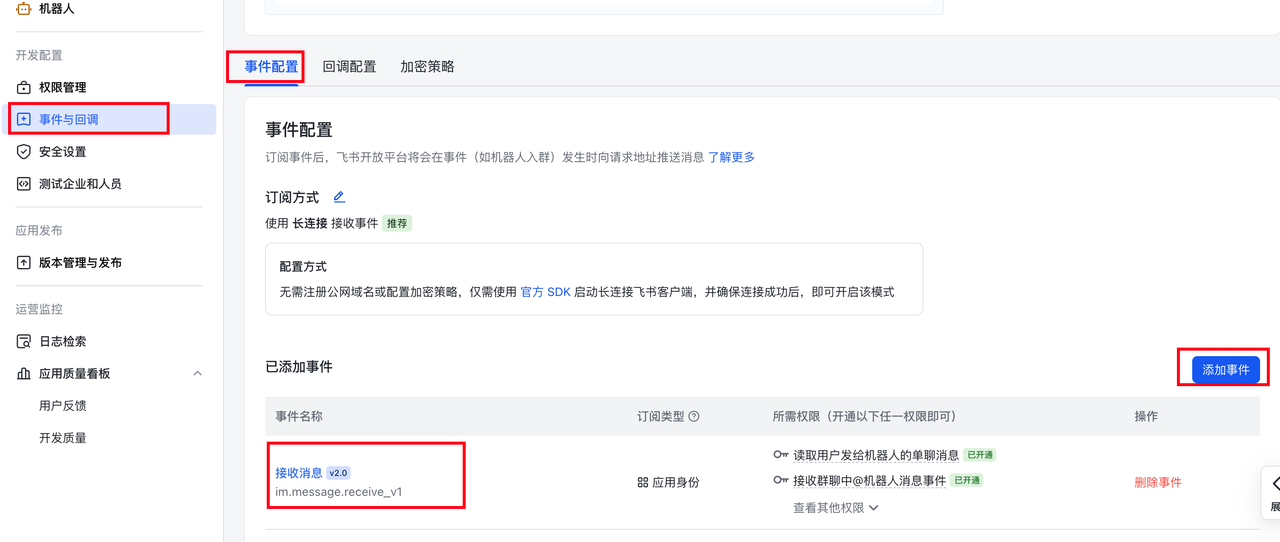
这里也需要注意一点,我们需要开通接收消息的事件,不然后续你打开飞书机器人,下面是没有聊天框的。
飞书开发者平台 → 你的应用 → 左侧菜单「开发配置」→「事件与回调」 → 添加「接收消息 v2.0」事件。
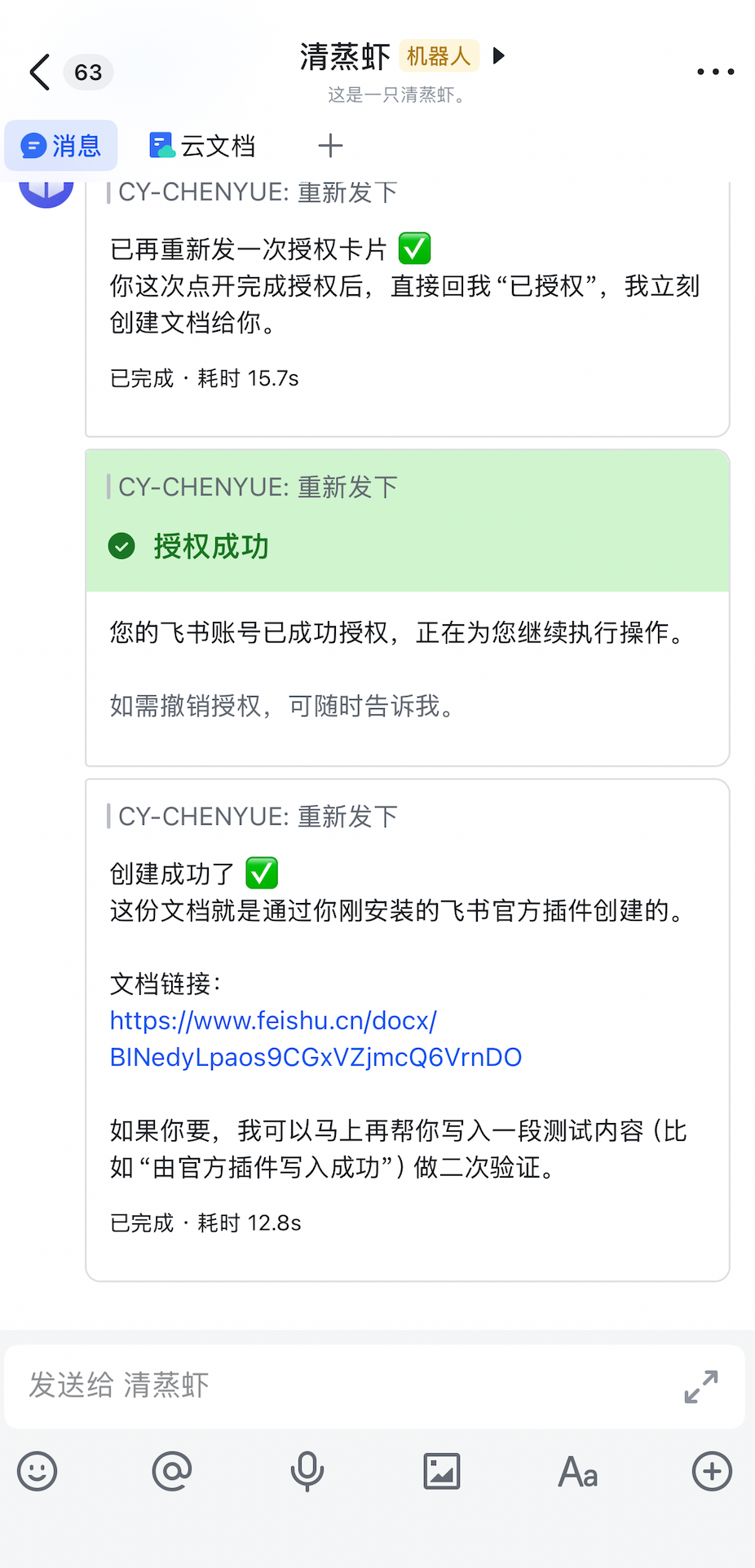
权限配置完之后,重新尝试,然后我们需要在飞书里面确认一下授权:
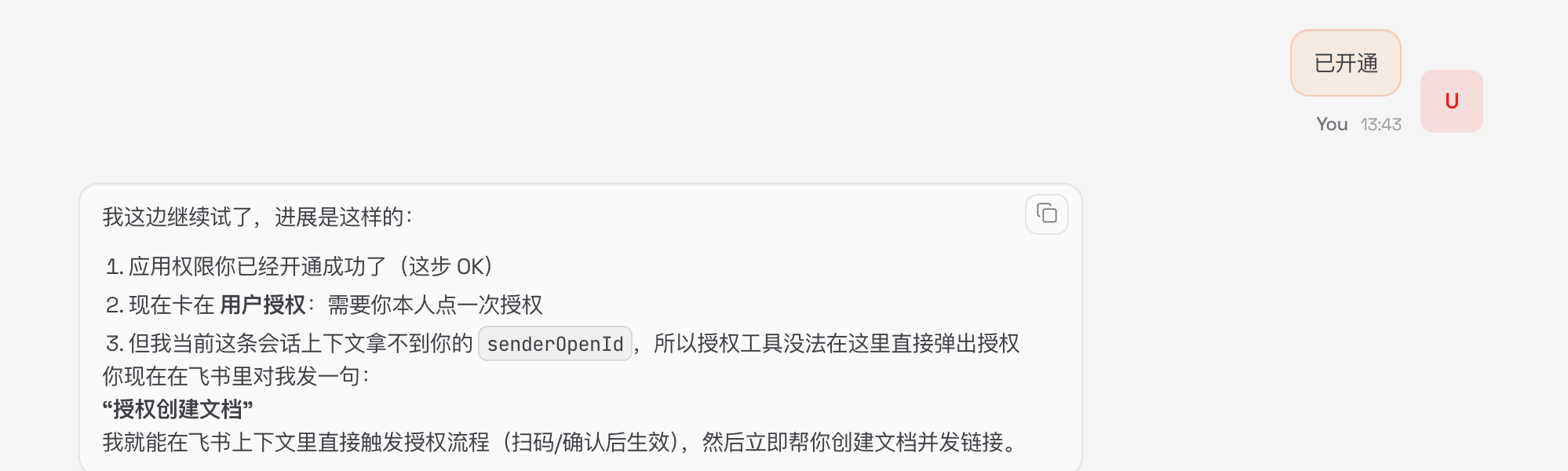
授权之后就能正常地创建文档了。
发布注意
发布之后有些权限是需要审核的,可以联系管理人审核一下。如果是自己的账号,手机飞书 APP 会收到提醒,点击进去审核即可。
创建了新的修改,需要发布才能使用。发布时可用范围里面的成员需要注意,如果要给其他人使用,也要把人加进来。
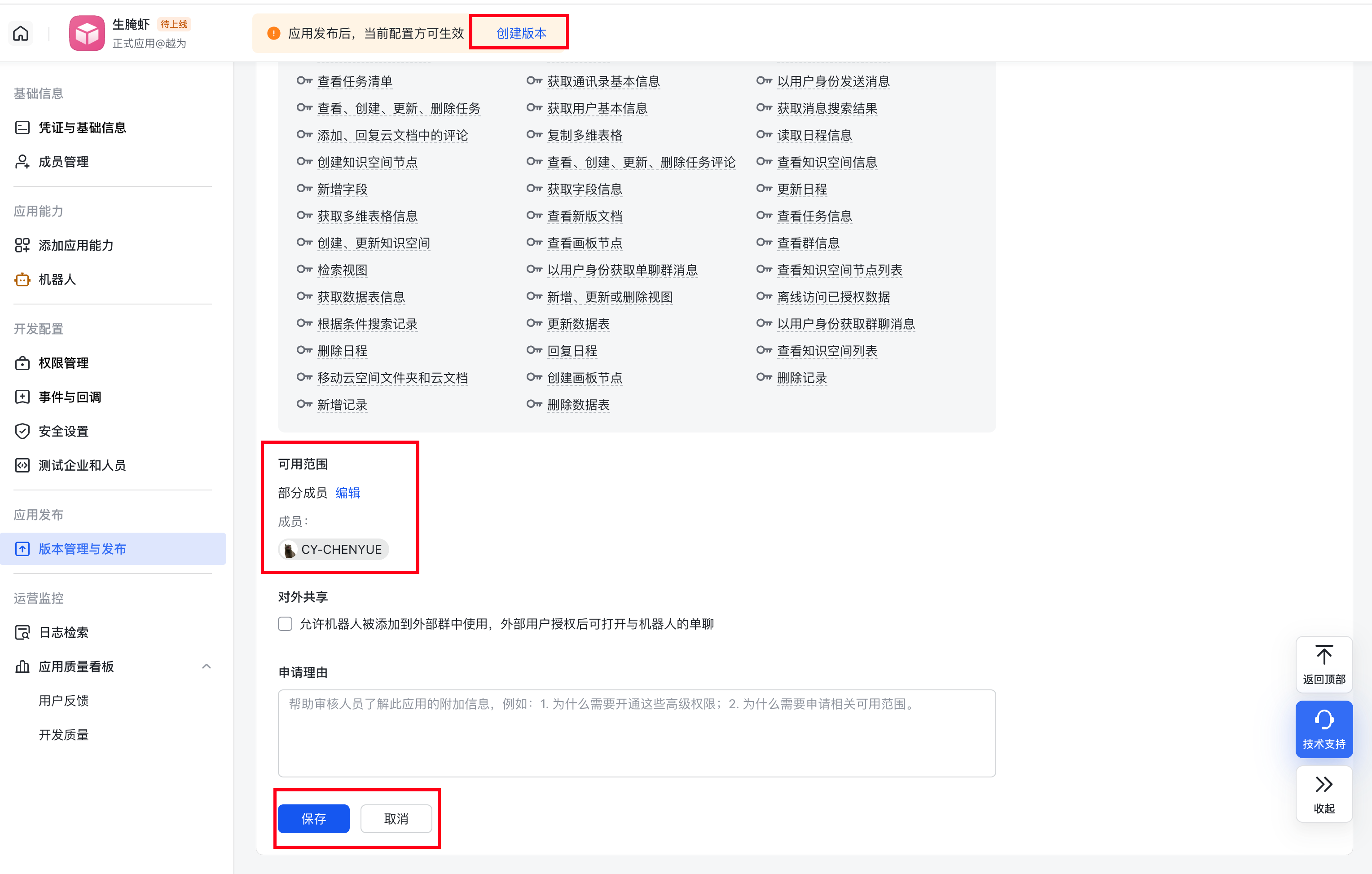
8.6 首次配对与测试
1 min
第一次对话的时候,需要打开手机的飞书,然后随便发送一个信息,它会返回一个匹配码。把返回的匹配码再给到 Web UI 的输入框里面,发送给 OpenClaw。
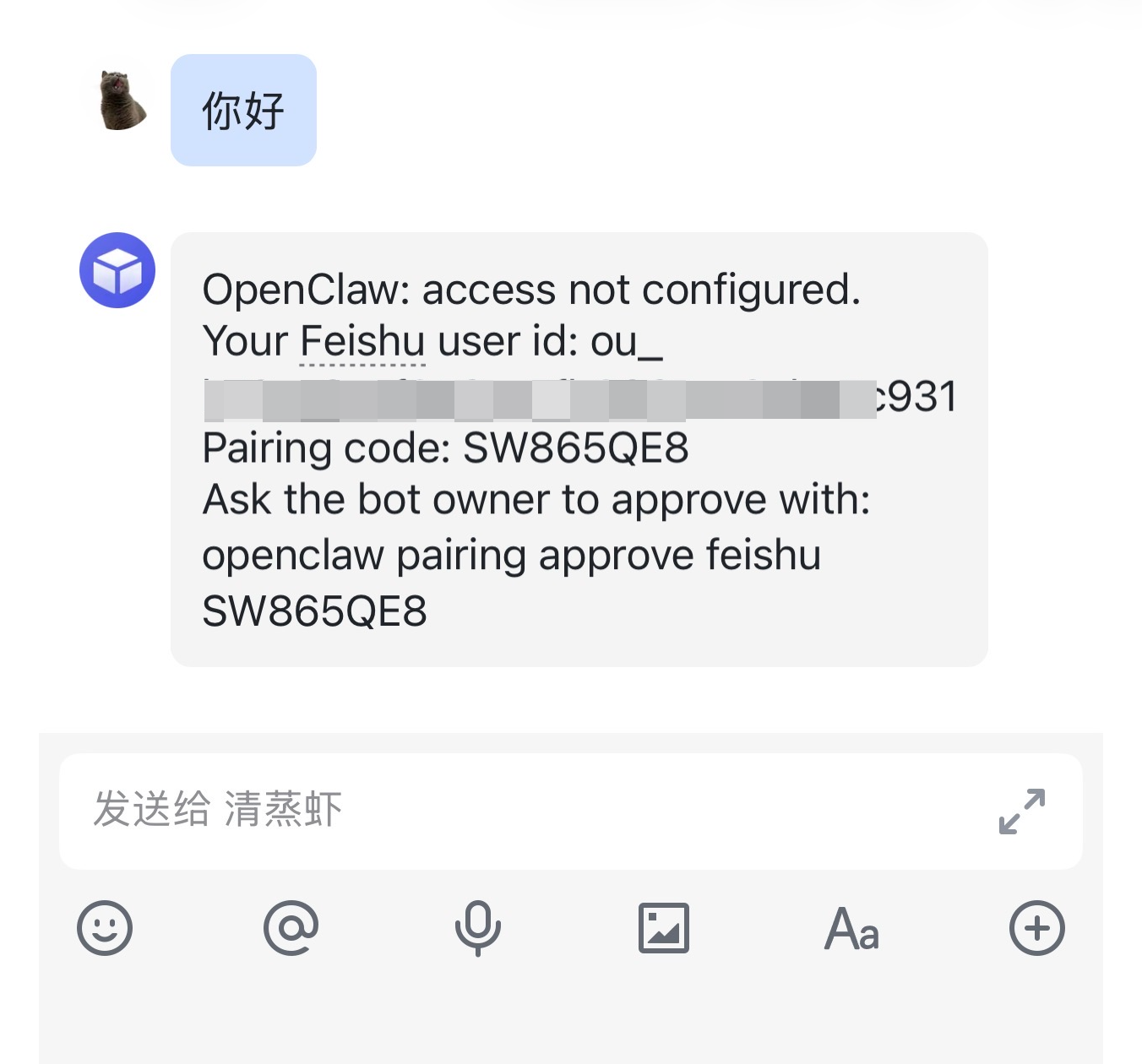
这样飞书就可以正常使用了,我们就可以通过飞书与 OpenClaw 对话,让它处理一些任务了。
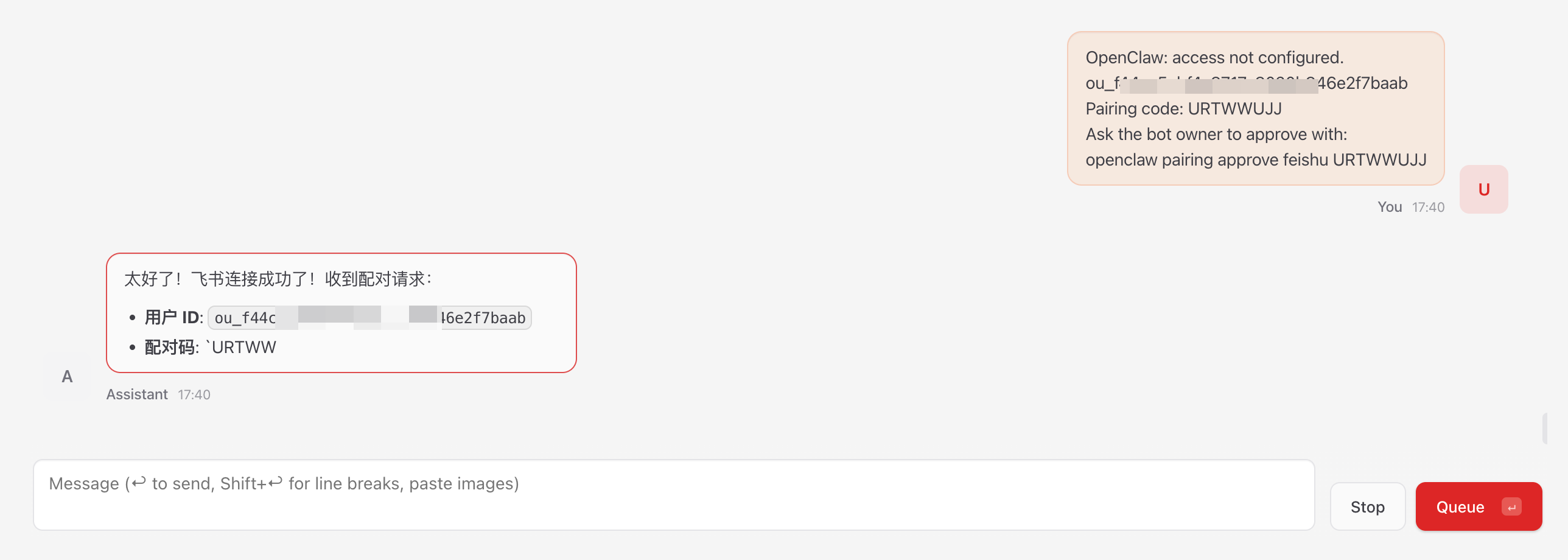
当然,现在能处理的任务可能有限,我们需要为它配置更多的技能,和增加更多的功能。
8.7 流式输出与插件升级
1 min
切换到流式输出(如果你是本地部署,需要去终端输入;如果是云端部署,去云端的对话框输入):
openclaw config set channels.feishu.streaming true
不用流式输出可以通过运行指令:
openclaw config set channels.feishu.streaming false
流式输出卡片上支持显示更多内容:
openclaw config set channels.feishu.footer.elapsed true // 开启耗时 openclaw config set channels.feishu.footer.status true // 开启状态展示
升级飞书插件版本
为提供更优质的用户体验,飞书团队正在快速优化迭代官方插件。
- 运行
openclaw -v查看已安装的 OpenClaw 版本。新版插件对 OpenClaw 的版本要求如下,若低于该版本,插件运行可能出现异常:
Linux/macOS ≥ 2026.2.26 Windows ≥ 2026.3.2
版本不足可执行npm install -g openclaw升级 - 在终端中运行以下命令升级飞书官方插件到最新版本:
npx -y @larksuite/openclaw-lark-tools update
如果执行该命令出错,可在命令行前增加
sudo重新执行。
参考链接:OpenClaw 飞书官方插件使用指南
该文观点仅代表作者本人,中视数字科技服务平台仅提供信息存储空间服务。

评论(0)